重裝系統(tǒng)后 顯卡設(shè)置消失的排查與解決指南
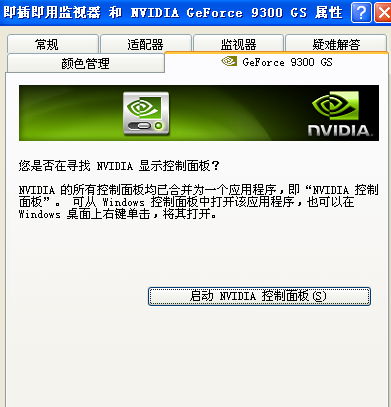
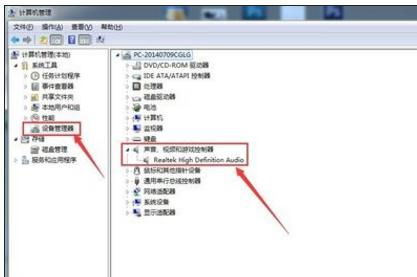
為電腦重裝操作系統(tǒng)后,發(fā)現(xiàn)設(shè)備管理器里一切正常——沒有代表驅(qū)動異常的黃色問號或感嘆號,也能清晰識別出顯卡的具體型號(如NVIDIA GeForce RTX 4060或AMD Radeon RX 7700 XT),但唯獨(dú)找不到熟悉的顯卡控制面板(如NVIDIA控制面板或AMD Radeon設(shè)置)。這種情況雖然不如驅(qū)動未安裝那樣直觀,但在使用計算機(jī)軟硬件及輔助設(shè)備時,仍會帶來諸多不便,例如無法調(diào)整游戲畫質(zhì)、管理多顯示器或進(jìn)行色彩校準(zhǔn)。本文將系統(tǒng)地分析原因并提供詳盡的解決方案。
問題根源分析
- 顯卡驅(qū)動程序不完整或?yàn)橥ㄓ冒姹?/strong>:這是最常見的原因。Windows系統(tǒng)(尤其是Windows 10/11)通過Windows Update自動安裝的驅(qū)動程序,通常是一個功能精簡的“通用”或“DCH”版本,以確保基本顯示功能。這類驅(qū)動可能不包含完整的控制面板組件。設(shè)備管理器能識別型號,恰恰證明基礎(chǔ)顯示驅(qū)動已正常工作。
- 控制面板程序未正確安裝或啟動項(xiàng)被禁用:即便安裝了完整版驅(qū)動,其配套的控制面板軟件也可能在安裝過程中出錯,或安裝后被系統(tǒng)安全軟件、優(yōu)化工具誤禁用其后臺服務(wù)及啟動項(xiàng)。
- 系統(tǒng)版本與驅(qū)動版本不匹配:安裝了錯誤架構(gòu)(如64位系統(tǒng)安裝了32位驅(qū)動)或并非為當(dāng)前操作系統(tǒng)版本設(shè)計的驅(qū)動程序。
系統(tǒng)化解決方案
請按以下步驟順序操作,大多數(shù)情況下可解決問題。
第一步:通過官方途徑重新安裝完整版顯卡驅(qū)動
這是最根本、最有效的解決方案。切勿使用第三方驅(qū)動管理軟件。
- 確定顯卡型號:記錄下設(shè)備管理器中顯示的精確型號。
- 訪問官方網(wǎng)站下載:
- NVIDIA用戶:訪問NVIDIA官網(wǎng)驅(qū)動程序下載頁面,手動搜索您的顯卡產(chǎn)品系列、型號及操作系統(tǒng),下載“標(biāo)準(zhǔn)版”或“Game Ready驅(qū)動程序”(通常包含控制面板)。
- AMD用戶:訪問AMD官網(wǎng)驅(qū)動程序與支持頁面,選擇您的顯卡系列和型號,下載推薦的“腎上腺素版”軟件。
- Intel核顯用戶:訪問Intel驅(qū)動程序與支持頁面,下載對應(yīng)的“英特爾? 顯卡驅(qū)動程序”。
- 執(zhí)行清潔安裝:在運(yùn)行安裝程序時,務(wù)必選擇“自定義安裝”,然后勾選“執(zhí)行清潔安裝”(NVIDIA)或類似選項(xiàng)。此步驟會徹底卸載舊驅(qū)動組件并全新安裝,能解決大部分因殘留文件導(dǎo)致的沖突問題。安裝完成后,必須重啟計算機(jī)。
第二步:檢查控制面板程序狀態(tài)
安裝后若仍未出現(xiàn):
- 手動查找與運(yùn)行:
- 在開始菜單中搜索“NVIDIA Control Panel”或“AMD Radeon Settings”。
- 右鍵點(diǎn)擊桌面空白處,查看右鍵菜單中是否有顯卡控制面板的入口(通常是最直接的訪問方式)。
- 檢查后臺服務(wù)與啟動項(xiàng):
- 按下
Ctrl + Shift + Esc打開任務(wù)管理器,切換到“啟動”標(biāo)簽頁,確保與顯卡控制面板相關(guān)的項(xiàng)目(如“NVIDIA Display Container LS”)處于“已啟用”狀態(tài)。
- 在“服務(wù)”標(biāo)簽頁或運(yùn)行
services.msc打開服務(wù)管理器,查找“NVIDIA Display Service”或“AMD External Events Utility”等服務(wù),確保其運(yùn)行狀態(tài)為“正在運(yùn)行”,啟動類型為“自動”。
第三步:系統(tǒng)與應(yīng)用程序修復(fù)
1. 使用Windows應(yīng)用商店修復(fù)(針對DCH驅(qū)動):現(xiàn)代NVIDIA/AMD驅(qū)動有時將控制面板作為獨(dú)立應(yīng)用從Microsoft Store獲取。打開Microsoft Store,搜索“NVIDIA Control Panel”或“AMD Radeon Software”,嘗試安裝或修復(fù)。
2. 運(yùn)行系統(tǒng)文件檢查器:以管理員身份打開命令提示符或PowerShell,輸入 sfc /scannow 并回車,修復(fù)可能受損的系統(tǒng)文件。
3. 創(chuàng)建新用戶賬戶:有時用戶配置文件損壞會導(dǎo)致特定程序不顯示。可以嘗試創(chuàng)建一個新的本地管理員賬戶,登錄后檢查顯卡控制面板是否出現(xiàn)。
輔助設(shè)備與高級考量
如果您的計算機(jī)配置涉及多個圖形設(shè)備(如筆記本電腦的核顯+獨(dú)顯混合模式)或使用了顯卡擴(kuò)展塢等輔助設(shè)備,還需注意:
- 切換顯卡運(yùn)行模式:在某些筆記本電腦的BIOS/UEFI設(shè)置或品牌自帶的電源管理軟件(如Lenovo Vantage, Dell Power Manager)中,檢查顯卡工作模式是否被設(shè)置為僅使用集成顯卡(iGPU模式)或混合模式被錯誤配置。
- 更新主板芯片組驅(qū)動:確保從主板制造商官網(wǎng)安裝最新的芯片組驅(qū)動程序,這對于PCIe設(shè)備(包括顯卡)的穩(wěn)定運(yùn)行至關(guān)重要。
###
重裝系統(tǒng)后顯卡設(shè)置“隱形”的問題,核心矛盾在于驅(qū)動程序的完整性。設(shè)備管理器無異常提示僅代表最底層的顯示輸出功能正常。遵循 “卸載舊驅(qū)動 -> 從官網(wǎng)下載完整版 -> 執(zhí)行清潔安裝” 的核心流程,并輔以對系統(tǒng)服務(wù)和應(yīng)用的檢查,絕大多數(shù)情況下都能成功喚回顯卡控制面板,從而充分利用您的計算機(jī)硬件性能,享受定制的視覺體驗(yàn)。
如若轉(zhuǎn)載,請注明出處:http://www.eee4191.cn/product/74.html
更新時間:2026-05-20 13:34:12